校园网遇上AI时代:两层‘大坝’下的 Cursor IDE 破茧重生记
导语:一封来自 AI 时代的“断联信”
如果你是一位深度依赖 AI 的研究者或创作者,在大学校园网环境下使用 Cursor IDE,你大概率遇到过这些让人抓狂的瞬间: * 普通浏览器查资料飞快,但 Cursor 侧边栏总是转圈,最后弹出 Agent Execution Timed Out。 * 满心欢喜地运行网络诊断,却看到一整片红色的 FAILED。 * 好不容易调通了 Chat(对话),一用 Composer(Agent 自动化规划模式),又立刻蹦出 Streaming responses are being buffered by a proxy... 的警告。
网络明明通着,为什么 AI IDE 偏偏成了“网络孤岛”?今天,我们就用通俗易懂的“故事语言”,扒开校园网防火墙、系统代理和 Cursor 底层的外衣,看看到底发生了什么,并手把手带你完成一套图文并茂的终极联动配置。
1. 故事的主角与两座无形的大坝
为了听懂这场“破茧重生记”,我们先来认识故事里的四位主角: 1. 小C(Cursor UI 界面):也就是你眼前的软件窗口,负责收发你的指令。 2. 阿工(Extension Host 后端进程):小C雇佣的后台苦力(基于 Node.js 运行),专门负责和远端 AI 服务器握手、搬运代码。 3. 老V(v2rayN 代理软件):负责把出海流量打包、加密的私人保镖。 4. 守门老大爷(校园网网关防火墙):出了名严厉的审查者,有一双能看穿流量特征的“火眼金睛”(DPI 深度包检测)。
在默认配置下,阿工想去西天取经(调用 Gemini 或 MiniMax 模型),会遭遇两座大坝的绞杀:
第一座大坝:Node.js 的“盲区”与校园网的“截杀”
普通的浏览器上网时,会乖乖读取 Windows 系统的代理注册表,找到老V(保镖)护送出海。但阿工(Node.js 进程)是个硬汉,它根本不认系统的代理注册表! 阿工大摇大摆地赤膊上阵,直连外网,结果直接撞上了校园网的防火墙老大爷。老大爷二话不说,直接“无声丢包”。阿工在原地苦苦等待响应,最后只能对小C哭诉:Agent Execution Timed Out(执行超时)。
第二座大坝:本地回环的“无间道”
当你开启 Agent 模式 让 AI 帮你跨文件自动重构代码时,小C(UI)和阿工(后端)需要在你电脑内部进行疯狂的高频双向对话。 这时候,Windows 系统自带的“聪明规则”插手了(见下文截图三)。系统看到是本地通信,大喊一声:“本地人说话,不许找保镖老V!”于是强行把这些高频流量扔到普通网络层。 这高频的内部私密对话一旦暴露在校园网环境中,立刻触发了防火墙老大爷的警报,老大爷顺手拉起一道防汛大坝(Buffer),把 AI 蹦出来的字一个一个扣留下来,非要凑满一整箱才放行。这就导致了经典的流缓冲报错(Streaming responses buffered)。
2. 核心大案复盘与配置图解
为了打破这两座大坝,让小C、阿工、老V和 Windows 系统达成完美的协同分流,我们需要进行三方联动改造。
2.1 降级网络协议,穿上“迷彩服”
新版本的 Cursor 默认使用 HTTP/2 协议。这种协议喜欢“多路复用”——用一根管道发送海量请求。在校园网防火墙眼里,这无异于高能探照灯,一查一个准。 * 新设定:在 Cursor 设置中,将 http compatibility mode 降级为 http/1.1。 * 效果:将流量拆分成零散的普通网页请求,完美融入背景流量中。
2.2 图解老V(v2rayN)核心层参数调优
接下来,我们打开老V的底层装备库。请对照以下两张实际配置截图进行设定:
配置项一:Core 基础设置
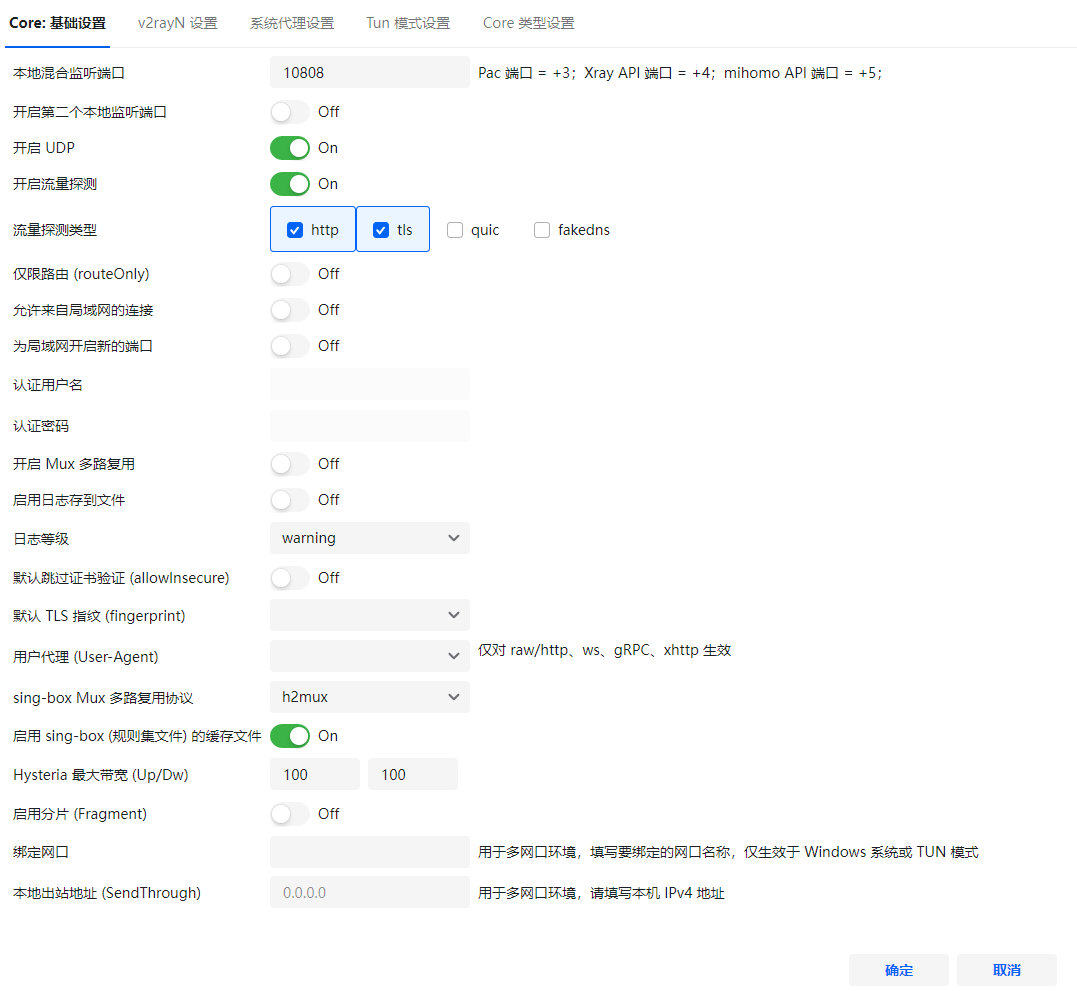
在这个面板中,我们要对付的是校园网的 DNS 污染(即校园网故意给你错误的海外 IP,让你走错路):
- 流量探测类型 (Sniffing):确保开启,并且务必额外勾选
fakedns。- 技术白话:当 Cursor 索要海外域名时,老V在本地塞给它一个虚拟的“假IP”,直接切断校园网本地劫持的通路,强迫真正的域名解析动作到海外代理端去执行。
- 仅限路由 (routeOnly):切换为
On(绿色开启)。- 技术白话:开启严格路由。只要 Cursor 的域名命中了你的代理规则,就必须铁面无私地送进保镖老V的隧道,任何本地校园网的旁路干预一概拒之门外。
- 开启 Mux 多路复用:保持
Off(关闭)。- 技术白话:坚决不让本地代理去打包合并大模型的流式(SSE)响应,即到即传,彻底打碎 Chat 模式的流缓冲大坝。
配置项二:系统代理设置
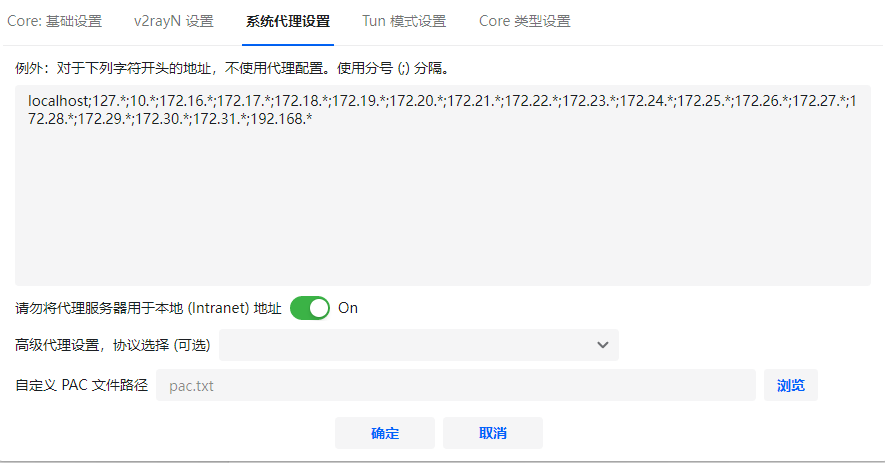
这就是引发 Agent 模式流缓冲报错 的“无间道”灾难现场。
- 例外地址文本框:点击进入这个大文本框,将里面的
127.*;以及172.17.*;、172.19.*;等本地/虚拟网卡段通通删除(或者在重度写作期间直接清空该文本框)。 - 请勿将代理服务器用于本地地址:果断切换为
Off(关闭)。- 技术白话:撤销 Windows 系统对本地 IPC(进程间通信)的强制分流。允许小C和阿工的高频双向对话,无缝并在老V(v2rayN)开辟的超高速 Socks5 闭合隧道内自己跟自己说话。校园网防火墙从此变成了“小聋瞎”,再也无法拦截你的 Agent 规划。
3. 多方联动:让 Cursor 走上专属加密硬隧道
完成了老V的调优,最后一步是给阿工(Cursor 后端)指明方向。
由于阿工不认 Windows 系统代理,我们在 Cursor 内部为它进行硬编码定向。
- 在 Cursor 中按下
Ctrl + Shift + J进入设置,搜索proxy。 - 在
Http: Proxy输入框中,精准填入老V的本地 Socks5 混合监听端口(对应截图一中的 10808 端口):
socks5://127.0.0.1:10808- 确保将
Http: Proxy Support设定为override(强行覆盖全局)。
4. 完美重载:迎接全绿灯时代
完成所有联动配置后,我们需要给系统洗个澡,冲刷掉校园网残留的脏缓存:
- 彻底关闭 Cursor,并在任务管理器中确认没有
Cursor.exe残留。 - 以管理员身份运行 Windows 11 的 命令提示符 (CMD),输入以下命令并回车,冲刷掉校园网的 DNS 污垢:
ipconfig /flushdns- 重启 v2rayN,重新打开 Cursor IDE。
再次按下 Ctrl + Shift + J 运行网络诊断,你的屏幕上将会出现前所未有的震撼纯净画面:
Cursor Network Diagnostic Results

FAILED (1): Ping (注:代理模式下ICMP被拦截属正常安全行为,可完全忽略)

DNS: Success  --> 纯净解析国际公共IP
SSL: Success  --> 200 OK 极速握手
API: Success  --> 核心API连通
Chat: Success --> 侧边栏打字机行云流水,流缓冲大坝彻底冲垮!
Agent: Success--> Composer高频双向循环复活,多文件全自动修改火力全开!
5. 换场不换挡:从“校园网战场”到“温和的家”
当科研与编写任务告一段落,你把这台 Windows 11 电脑带回家中。家里的网络环境发生了天翻地覆的变化:你使用的是电信宽带,并且家里已经部署了一台完成了 VPN 代理配置的 OpenWrt 软路由。
这时候,网络战场的局势彻底改变了。我们来看看为什么原有的“校园网配置”在家里会失效,以及如何优雅地进行一键转换。
5.1 环境演变:当“保镖老V”遇上“全家桶老O”
在学校里,阿工(Cursor 后端)必须紧紧抱住老V(v2rayN)的大腿,通过 Socks5 硬隧道才能躲过校园网防火墙的截杀。
但回到家,情况变成了这样: * 新主角登场:家里有了一位更强大的总管——老O(OpenWrt 软路由)。老O站在网络的最前端,已经默默地把全家所有的出国流量都加密分流好了。 * 旧配置的冲突(为什么会失效?):如果你不修改配置,阿工在运行时依然会把流量往本地的 socks5://127.0.0.1:10808 发送。然而,你在家里可能压根不需要打开电脑上的 v2rayN 软件!即使打开了,老V(本地代理)和老O(软路由)两层代理叠加,反而容易引发“代理套娃”导致的握手失败,或者因为之前关闭了 Windows 本地回环例外,导致内部通信效率下降。
5.2 归家配置:轻松一键复原
既然老O(软路由)已经包办了一切,阿工(Cursor)在家里只需要回归最纯粹的“直连状态”,就能享受到满血的 AI 速度。请在回家后执行以下两步复原操作:
第一步:在 Cursor 中解开“硬编码硬隧道”
- 打开 Cursor,按下
Ctrl + Shift + J进入设置,搜索proxy。 - 找到
Http: Proxy,直接清空输入框里的socks5://127.0.0.1:10808,让它保持完全空白。 - 顺着往下看,将
Http: Proxy Support从override恢复改回override或off(保持默认即可)。 - 将
http compatibility mode从http/1.1重新切换回http/2(因为家里没有校园网防火墙的截杀,开启 HTTP/2 多路复用能让 AI 的响应速度再翻倍!)。
第二步:复原老V(v2rayN)的系统设置(备忘)
如果你在家里完全不需要启动 v2rayN,这一步甚至可以跳过。如果你偶尔还要用它,建议: 1. 打开 v2rayN 的「系统代理设置」面板。 2. 将 请勿将代理服务器用于本地 (Intranet) 地址 重新切换回 🟢 On。 3. 灰色大框内把删除的 127.*; 重新加回去,把舞台重新还给 Windows 的本地原生网络。
💡 极简切换备忘卡(建议收藏)
为了方便您在“办公室/校园网”和“家/软路由”之间无缝切换,请牢记以下核心对齐逻辑:
| 工作环境 | v2rayN 状态 | Cursor Http: Proxy 设定 |
Cursor HTTP 模式 |
核心逻辑 |
|---|---|---|---|---|
| 大学校园网 | 开启 Pac 模式 + 本地核心参数调优 | socks5://127.0.0.1:10808 |
http/1.1 |
穿上迷彩服,走本地硬隧道,躲避大坝拦截 |
| 家里(软路由) | 彻底退出或关闭系统代理 | 留空(完全清空) | http/2 (满血) |
卸下全身装备,直接拥抱软路由的全面庇护 |
通过这套高灵活性、高响应速度的“换场工作流”,无论您是在学校办公室面对严厉的网关,还是在家里享受温馨的宽带,Cursor 都能以最佳的姿态,化身为最懂您的书稿协作利器。
6 终极对决:新版内核下 “全局路由 + xhttp 协议” 的降维打击
随着网络对抗的升级,当我们将 v2rayN 升级到 V7.21.3 之后,原本好不容易调通的 HTTP/1.1 离散分流模式可能会再次遭遇校园网网关的“精准降维打击”。
在最新版的 Xray (V26.3.27) 内核日志中,常会闪过一行刺眼的黄色警告: > The feature WebSocket transport... is deprecated... Please migrate to XHTTP H2 & H3 as soon as possible.
这意味着,校园网网关已经开始对传统的 WebSocket (ws) 协议实施硬件级的流量截留与分块缓冲。为了彻底冲垮这道最后的“流缓冲大坝”,我们需要祭出 2026 年最强的主流穿透组合:“自动配置系统代理” + “全局 (Global) 路由” + “xhttp 现代协议”。
6.1 破局原理:从“按名放行”到“无差别征用”
之前我们在“分流/黑名单模式”下配置,老V(v2rayN)的底层逻辑叫做“按名放行”。保镖老V手里拿着一本名单,只有撞上名单里名字的流量(如 *.cursor.sh),才会把它拉进代理车道。但在校园网 DPI(深度包检测)高频干扰下,这种精准分流反而容易暴露目标。
一旦切换到 “自动配置系统代理” + “全局 (Global) 路由” 模式,老V的逻辑将发生根本性转变: 老V直接在你的 Windows 网卡出口筑起了一道全覆盖的闭合大闸。不管你访问的是什么网址,老V连看都不看一眼,直接通通打包、贴上加密标签,全部强制塞进你的 xhttp 节点隧道里送出国。
最重要的是,xhttp 是目前最先进的传输协议,它完美模拟了现代互联网原生的 HTTP/2 或 HTTP/3 流量。在校园网网关看来,你只是在访问普通的 HTTPS 学术网站,它根本不敢、也无法对其进行任何单向的流缓冲扣留。
6.2 终极配置三步走
既然整个隧道已经被 xhttp 完美保护,我们之前在 Cursor 内部为了权宜之计而硬编码降级的 HTTP/1.1 反而成了限制性能的“小窄路”。请按照以下步骤解除封印:
第一步:在 v2rayN 中激活最高防御形态
- 切换节点:在节点列表中,选中支持
xhttp传输协议的 Vless 节点,右键设为活动节点。 - 设定底栏状态:
- 将 「系统代理」 切换为
自动配置系统代理(托盘图标变红)。 - 将 「路由」 直接切换为
全局 (Global)。
- 将 「系统代理」 切换为
- 参数复查:确保在
Core基础设置中,开启 Mux 多路复用保持为Off(关闭);在系统代理设置中,请勿将代理服务器用于本地 (Intranet) 地址保持为Off(允许本地 IPC 通信并入隧道)。
第二步:在 Cursor 内部释放 HTTP/2 的满血威力
由于流量在外层已经被 xhttp 完美伪装,我们可以在 Cursor 内部重新唤醒高性能的多路复用: 1. 打开 Cursor 设置(Ctrl + Shift + J),进入 Network 选项卡。 2. 找到 http compatibility mode。 3. 将其重新切换回 http/2(默认高性能模式)。 4. 确保 Http: Proxy 依然硬编码指向老V的本地混合端口:socks5://127.0.0.1:10808。
第三步:清空缓存,全绿灯起航
在 Windows 命令提示符(CMD)中运行以下命令清空严重的校园网残余缓存:
ipconfig /flushdns7. 环境与版本基准 (Environment & Benchmark)
本博文所涉及的所有网络冲突分析、底层死锁诊断及联动修复方案,均在以下特定的软硬件环境及版本矩阵下测试通过。若您的开发环境具有高度相似性(如同样在 Intel 架构、Win11 及特定的跨季版本迭代中),本指南将具有极高的对齐与复用价值。
7.1 操作系统环境
- OS: Windows 11 Pro (Windows_NT x64 10.0.22000)
- 硬件平台: Intel x64 架构高性能工作站
- 网络测试环境: 某重点大学校园网网关(具备高频 TCP/UDP 深度包检测与局域网行为审计功能) / 家用独立电信宽带(OpenWrt 软路由接管分流)
7.2 核心开发工具 (Cursor IDE)
- Version: 3.4.20 (User Setup 稳定版)
- VSCode Base Version: 1.105.1
- Electron Core: 39.8.1
- Chromium Core: 142.0.7444.265
- Node.js Runtime: 22.22.1
- V8 Engine: 14.2.231.22-electron.0
- Commit Hash:
0cf8b06883f54e26bb4f0fb8647c9500ccb43310 - Release Track: Default (Stable)
7.3 网络核心与代理组件 (v2rayN)
- v2rayN 主程序版本: V7.19.5 (Stable)
- 底层通信内核 (Core): Xray-core / sing-box (支持 FakeDNS 嗅探与高性能流量探测)
- 核心传输协议: VLESS 架构 (配合 WebSocket / WS 传输层协议与流式 SSE 适配调整)
结语
在大学校园网复杂的网络审查与大模型高频流式传输的碰撞下,网络配置不再是“一键开启”那么简单。通过降低网络协议、强制 Fakdns 嗅探、解除本地 Intranet 强制分流、并硬编码 Socks5 本地隧道,我们成功为 Cursor 打造了一驾专属的护航战车。
磨刀不误砍柴工,调通了这条硬核网络,你的长篇书稿创作与科研 R 语言开发,从此将真正插上 AI 的翅膀。
结语与免责声明:AI IDE(如 Cursor、Positron 等)的迭代速度极快,其底层进程间通信(IPC)调度器
EverythingProvider的路由逻辑可能会随着 Electron 或 Node.js 运行时的升级而微调。若您在更高的版本中遇到新的Provider Error,建议优先使用本文第 4 节介绍的Socks5本地内网隧道解耦思路进行排账。